Garantielabel drucken: das GARAN-Label als EPS oder PDF
Für Hersteller und Händler, die ihre Garantie nicht nur auf der Produktseite, sondern auch auf der Verpackung, im Beileger oder direkt im Laden ausweisen. GARAN-Label erzeugt jedes Label wahlweise als Vektordatei für die Druckerei oder als druckfertige A4-Seite für den Bürodrucker.
Kurzfassung: Ein GARAN-Label ist keine fertige Vorlage zum Herunterladen. Es wird für jedes Produkt individuell mit Ihrer Marke, Ihrer Modellkennung und Ihrer Garantiedauer erzeugt. Sie wählen dabei das Dateiformat: PNG für Produktseiten und E-Mails, EPS als Vektordatei für die Druckerei oder PDF als A4-Seite für den eigenen Drucker. EPS und PDF lassen sich ohne Qualitätsverlust in jeder beliebigen Größe drucken. Jede erzeugte Datei kostet ein Credit. Der kostenlose Sandbox-Modus liefert eine PNG-Vorschau mit Wasserzeichen; wie EPS und PDF aussehen, zeigen die Beispieldateien weiter unten.
Wann ein Garantielabel gedruckt werden muss
Die Kennzeichnungspflicht für Herstellergarantien über zwei Jahre knüpft an das Angebot an, nicht an den Vertriebsweg. Ein Onlineshop zeigt das GARAN-Label auf der Produktdetailseite. Wer dieselbe Ware im Ladengeschäft verkauft, muss das Label dort ebenfalls zugänglich machen. In der Praxis heißt das: auf der Verpackung, auf einem Beileger oder im Handbuch, oder als Aushang direkt am Produkt.
Dafür braucht es eine Druckdatei, die die formalen Vorgaben der Durchführungsverordnung (EU) 2025/1960 einhält: Mindestgröße 95 × 100 mm, die festen Designelemente (Haken, Kalender-Symbol, QR-Code) und die vorgegebenen Farben. Ein Screenshot aus dem Shop erfüllt das nicht. Die Hintergründe zur Pflicht finden Sie auf der Seite EU-Pflicht 2026.
Verpackung
Hersteller drucken das Label direkt auf Faltschachtel, Etikett oder Banderole. Das EPS wird im Verpackungslayout platziert und mit dem restlichen Druckbild ausgegeben.
Beileger und Handbuch
Garantiekarte, Beipackzettel oder die erste Seite des Handbuchs: Das Label liegt der Ware bei und erreicht den Kunden unabhängig vom Verkaufskanal.
Ladengeschäft
Händler ohne Einfluss auf die Verpackung drucken das A4-PDF und hängen es am Regal oder Produktaufsteller aus, sichtbar vor dem Kauf.
Drei Dateiformate, ein Label
Alle drei Formate enthalten dasselbe GARAN-Label mit Marke, Modellkennung, Garantiedauer und QR-Code. Sie unterscheiden sich nur darin, wofür die Datei gedacht ist.
| Format | Einsatz | Technik | Öffnen mit |
|---|---|---|---|
| PNG | Produktseiten, Marktplätze, Bestellbestätigungen, PDF-Rechnungen | Pixelbild, 500 × 526 px | Jeder Browser, jedes E-Mail-Programm |
| EPS Beispiel-Datei | Druckerei: Verpackung, Beileger, Handbuch | Vektordatei, angelegt in 95 × 100 mm, ohne Qualitätsverlust auf jede Größe skalierbar, CMYK, Text als Umrisspfade | Layoutprogramme wie InDesign, Illustrator, Affinity, CorelDRAW |
| PDF Beispiel-Datei | Eigener Drucker: Aushang, Garantiekarte in kleiner Auflage, Prüfdruck | A4-Seite mit dem Label in 190 × 200 mm, ebenfalls Vektor und damit in jeder Größe druckbar, CMYK | Jeder PDF-Reader, jeder Bürodrucker |
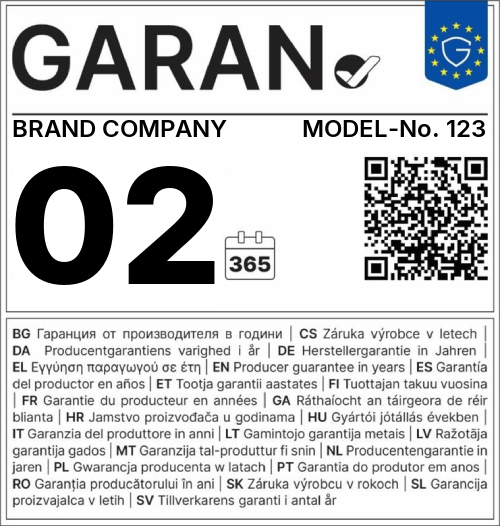
Welche Größe darf das GARAN-Label im Druck haben?
Die EU-Vorlage schreibt eine Mindestgröße von 95 × 100 mm vor, nach oben gibt es keine Grenze. Genau hier liegt der Vorteil von EPS und PDF: Beide sind Vektordateien. Anders als ein Pixelbild bestehen sie nicht aus einzelnen Bildpunkten, sondern aus mathematisch beschriebenen Linien und Flächen. Ob Sie das Label in 95 × 100 mm auf eine Faltschachtel drucken oder auf 50 × 53 cm für ein Plakat vergrößern, spielt keine Rolle: Kanten, Text und QR-Code bleiben in jeder Größe gestochen scharf.
Das gilt für das EPS ebenso wie für das A4-PDF. Das PDF ist zwar als A4-Seite mit dem Label in 190 × 200 mm angelegt, enthält aber dieselben Vektordaten. Skalieren Sie es beim Drucken auf A3 oder platzieren Sie es verkleinert in einem Dokument, ohne Qualitätsverlust.
Probieren Sie es selbst aus. Beide Dateien stammen aus unserem Generator, erzeugt mit Beispieldaten anstelle Ihrer Marke, Ihrer Modellkennung und Ihrer Garantiedauer. Technisch sind sie identisch mit dem, was Sie für Ihr eigenes Produkt erhalten: dasselbe Layout, dieselben Vektordaten, dasselbe CMYK. Wenn Sie noch unsicher sind, ob das Format in Ihren Druck-Workflow passt, experimentieren Sie damit, bevor Sie ein Credit ausgeben. Öffnen Sie eine der beiden Dateien, zoomen Sie beliebig weit hinein oder drucken Sie sie in unterschiedlichen Größen:
Was in Ihrer eigenen Datei anders sein wird: Marke, Modellkennung und Garantiedauer. Alles andere bleibt genau so.
EPS: die Vektordatei für die Druckerei
Das EPS ist das Format, das Sie an Ihre Druckerei oder Ihre Verpackungsagentur weitergeben. Es ist so angelegt, dass es ohne Nacharbeit im Layout platziert werden kann.
Angelegt in 95 × 100 mm, druckbar in jeder Größe
Die Datei ist in der Mindestgröße der EU-Vorlage angelegt. Weil sie aus Vektoren besteht, vergrößert Ihre Druckerei sie im Layout auf jedes gewünschte Maß, ohne dass Kanten, Text oder QR-Code an Schärfe verlieren. Die Proportionen bleiben dabei fest, nur die Größe ändert sich.
CMYK mit reinem Schwarz
Der Farbraum ist CMYK. Schwarz ist als reines K angelegt, also nur auf einer Druckplatte. Das ist entscheidend für die kleine Legende in 9 pt und den QR-Code: Ein aus vier Farben aufgebautes Schwarz würde bei der geringsten Passerdifferenz unscharf werden, und ein unscharfer QR-Code ist nicht mehr lesbar. Das Blau der Vorlage ist als Pantone Reflex Blue (C 100, M 80) angelegt, das Gelb als Pantone Yellow (Y 100), beide ohne Schwarzanteil.
Text als Umrisspfade
Marke, Modellkennung, Garantiedauer und der gesamte feste Text liegen als Pfade vor. Die Druckerei muss keine Schriftart installieren, und es kann keine Schrift fehlen oder ersetzt werden. Die Kehrseite ist beabsichtigt: Der Text ist in der Datei nicht editierbar. Änderungen an Marke, Modell oder Dauer laufen über eine neue Erzeugung, damit das Label in jedem Fall der Vorlage entspricht.
Keine Vorschau im Browser
Browser und E-Mail-Programme können EPS nicht darstellen. Das Portal stellt Druckformate deshalb ausschließlich als Download bereit. Öffnen Sie die Datei zur Prüfung in Ihrem Layoutprogramm. Für den Onlineshop bleibt das PNG die richtige Wahl.
PDF: die A4-Seite für den eigenen Drucker
Nicht jeder hat ein Layoutprogramm oder eine Druckerei zur Hand. Das PDF ist für genau diesen Fall gedacht: eine A4-Seite mit dem Label auf 190 × 200 mm vergrößert, also in doppelter Mindestgröße, zentriert und mit 10 mm Rand. Es enthält dieselben Vektordaten und dasselbe CMYK wie das EPS, öffnet auf jedem Rechner und druckt auf jedem Bürodrucker.
- Aushang im Laden: ausdrucken, am Regal oder Produktaufsteller anbringen, fertig.
- Garantiekarte in kleiner Auflage: für Sonderanfertigungen oder Kleinserien, bei denen sich ein Druckerei-Auftrag nicht lohnt.
- Prüfdruck: um Inhalt und Wirkung des Labels zu kontrollieren, bevor die Verpackung in Serie geht.
Das PDF ist bewusst ein einfaches Druck-PDF ohne PDF/X-Kennung und ohne eingebettetes ICC-Profil. Für den Bürodrucker spielt das keine Rolle. Für einen Druckerei-Auftrag platzieren Sie stattdessen das EPS im Layout Ihrer Verpackung oder Ihres Beilegers.
So erzeugen Sie ein GARAN-Label für den Druck
Kostenlos registrieren und Beispieldateien prüfen
Registrieren Sie sich mit Name und E-Mail-Adresse, ein Passwort ist nicht nötig. Der kostenlose Sandbox-Modus liefert das Label als PNG mit „SAMPLE"-Wasserzeichen. EPS und PDF werden direkt live erzeugt; prüfen Sie deshalb vorab mit unseren Beispieldateien, ob das Format zu Ihrem Layoutprogramm oder Drucker passt.
Marke, Modellkennung und Garantiedauer eingeben, Dateiformat wählen
Tragen Sie die drei variablen Angaben des Labels ein und wählen Sie EPS für die Druckerei oder PDF für den eigenen Drucker. Für viele Produkte auf einmal laden Sie eine CSV-Datei hoch oder nutzen die API mit dem Parameter format.
Datei herunterladen und drucken
Laden Sie die fertige Datei herunter. Das EPS übergeben Sie an Ihre Druckerei oder platzieren es selbst im Verpackungslayout. Das A4-PDF öffnen Sie in jedem PDF-Programm und drucken es direkt aus.
Sie haben bereits ein Konto? Melden Sie sich an und erzeugen Sie Ihre Druckdatei direkt im Portal.
Für große Sortimente erzeugen Sie Druckdateien in Serie: Beim
CSV-Upload wählen Sie ein Format pro Datei, das für alle Zeilen
gilt. Über die API steuern Sie das Format je Aufruf mit dem
Parameter format (png, eps
oder pdf). Details dazu auf der Seite
API & CSV.
Was kostet ein GARAN-Label für den Druck?
Dasselbe wie jedes andere Label: ein Credit pro erzeugter Datei, unabhängig vom Format.
Jedes Format ist eine eigene Datei. Wer dasselbe Label als PNG für den Shop und als EPS für die Verpackung braucht, verbraucht zwei Credits. Eine identische Wiederholung mit gleicher Marke, gleichem Modell, gleicher Garantiedauer und gleichem Format kostet nichts zusätzlich. Der kostenlose Sandbox-Modus liefert das Label als PNG mit „SAMPLE"-Wasserzeichen. EPS und PDF werden ausschließlich live erzeugt; um Datei und Workflow vorab zu prüfen, nutzen Sie die Beispieldateien weiter oben.
| Credits | Preis | Preis pro Label |
|---|---|---|
| 100 | 19,00 € | 0,19 € |
| 500 | 49,00 € | 0,10 € |
| 2.000 | 144,00 € | 0,07 € |
| 10.000 | 569,00 € | 0,06 € |
Alle Preise zzgl. gesetzlicher Umsatzsteuer. 1 Credit entspricht 1 neu erzeugtem Label. Identische Wiederholungen (gleiche Marke, gleiches Modell, gleiche Garantiedauer) kosten kein zusätzliches Credit. Kein Abo, keine Mindestabnahme.
GARAN-Label für Verpackung oder Laden erzeugen
Registrieren Sie sich kostenlos, prüfen Sie die Beispieldateien mit Ihrer Druckerei oder auf Ihrem eigenen Drucker und erzeugen Sie dann Ihr erstes EPS oder PDF.
Häufige Fragen zum Garantielabel im Druck
Kann meine Druckerei mit der EPS-Datei direkt arbeiten?
Ja. EPS ist ein Standardformat, das sich in jedes Layoutprogramm platzieren lässt, etwa in Adobe InDesign, Illustrator, Affinity Publisher oder CorelDRAW. Die Datei ist in CMYK angelegt, Schwarz ist reines K und der gesamte Text liegt als Umrisspfad vor. Ihre Druckerei muss also keine Schrift installieren und keine Farben umrechnen. Verlangt die Druckerei ein PDF/X, exportiert sie dieses wie gewohnt aus dem Layoutprogramm, in dem das EPS platziert wurde.
Darf ich das GARAN-Label größer als 95 × 100 mm drucken?
Ja. 95 × 100 mm ist die formale Mindestgröße im Druck. Da EPS und PDF Vektordateien sind, lassen sie sich ohne Qualitätsverlust beliebig vergrößern, etwa für eine Verpackungsrückseite oder einen Aushang. Wichtig ist, das Seitenverhältnis beizubehalten und nicht unter die Mindestgröße zu gehen.
Warum sehe ich im Portal keine Vorschau der EPS-Datei?
Browser und E-Mail-Programme können EPS nicht darstellen, deshalb gibt es die Druckformate ausschließlich als Download. Öffnen Sie die Datei zur Prüfung in Ihrem Layoutprogramm. Wer nur kontrollieren möchte, wie das Label aussieht, erzeugt zusätzlich das PDF oder das PNG: Alle drei Formate zeigen denselben Inhalt.
Kann ich Druckdateien auch per CSV-Upload oder API erzeugen?
Ja. Beim CSV-Upload wählen Sie ein Dateiformat pro Upload, das dann für alle Zeilen gilt. Über die API übergeben Sie den Parameter format mit dem Wert png, eps oder pdf. Ohne Angabe wird ein PNG erzeugt.
Kostet ein EPS oder PDF mehr als ein PNG?
Nein. Jede erzeugte Datei kostet ein Credit, unabhängig vom Format. Da jedes Format eine eigene Datei ist, verbraucht dasselbe Label als PNG und als EPS zwei Credits. Eine identische Wiederholung mit gleicher Marke, gleichem Modell, gleicher Garantiedauer und gleichem Format kostet kein weiteres Credit.